Taggar och kategorier
Taggar (etiketter) och kategorier är två sätt att organisera din data på tvärs av de vanliga byggstenarna. I stället för att leta upp "alla emigranter" bland personer, händelser och media var för sig kan du märka allt med taggen emigration och hitta det samlat på ett ställe.
Vad är skillnaden?
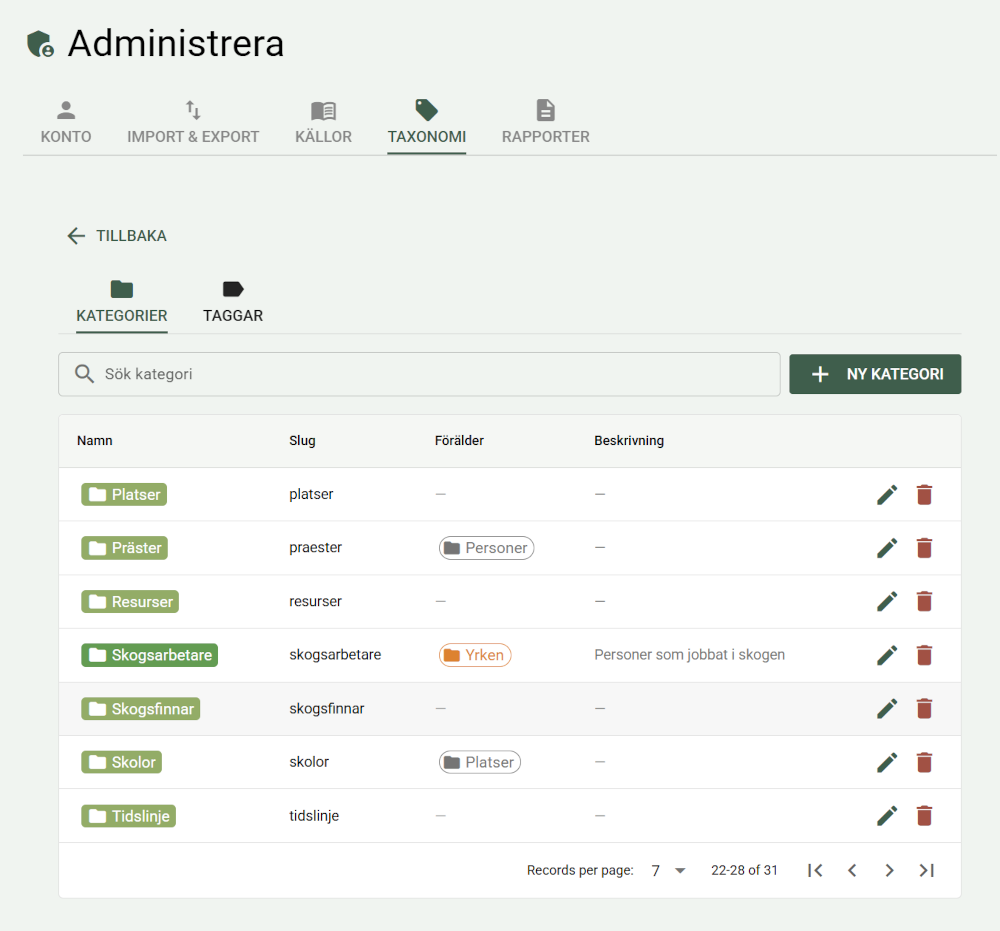
Kategorier är breda grupperingar — tänk mappar. En person, plats eller händelse tillhör gärna en kategori som beskriver vad det är: Torpare, Kyrklig plats, Militär händelse. Kategorier kan ha underkategorier — upp till två nivåer.
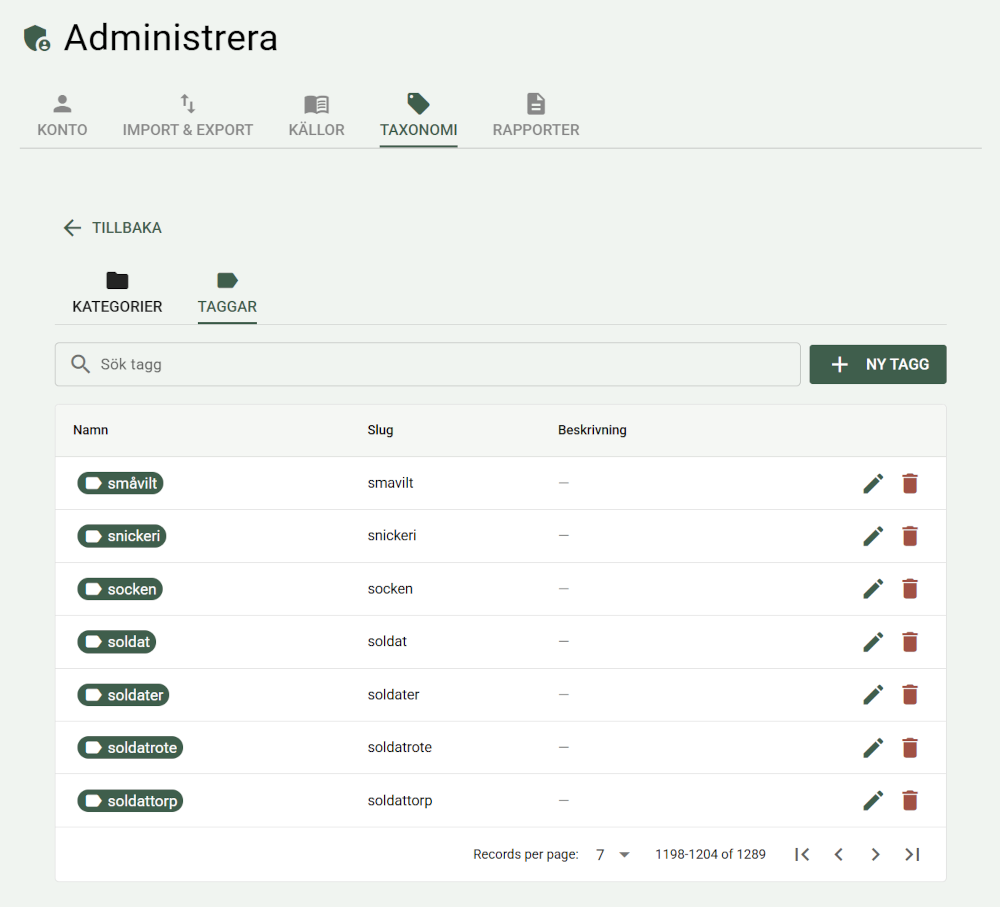
Taggar är friare etiketter — tänk nyckelord. De passar bra för teman, projekt eller tillfällig märkning: emigration, oklart ursprung, att kontrollera, mormors sida. En post kan ha hur många taggar som helst.
Det finns ingen teknisk skillnad — du bestämmer själv vad du använder vad till.
Vad kan taggas?
Taggar och kategorier kan knytas till:
- Personer
- Platser
- Händelser
- Media
- Bloggposter
Hantera taggar och kategorier
Taggar och kategorier skapas och redigeras under Administrera → Taxonomi. Därifrån når du två flikar — Kategorier och Taggar — med en tabell för varje.
I tabellen ser du namn, slug (sökvägen), föräldrakategori (för kategorier) och valfri beskrivning. Knapparna till höger på varje rad låter dig redigera eller radera.
Skapa ny
Klicka Ny kategori respektive Ny tagg. En dialog öppnas med följande fält:
- Namn (obligatoriskt)
- Beskrivning (fritext, valfri)
- Föräldrakategori (bara kategorier) — välj en befintlig rotkategori om du vill ha en underkategori
- Färg — välj bland de fördefinierade färgerna eller lämna utan färg
Tips: Färgen syns som bakgrundsfärg på chipsen när taggen/kategorin visas på person- och mediesidor. Välj gärna en färg så är de lättare att skilja åt.
Redigera
Klicka på pennikonen bredvid en rad för att öppna samma dialog med befintliga värden ifyllda.
Radera
Klicka på papperskorgsikonen. Du får en bekräftelseruta. Raderar du en tagg eller kategori tas den bort från alla poster, personer, platser, händelser och media som använder den — de posterna påverkas inte i övrigt.
Slå ihop dubbletter
Eftersom namn redan dedupliceras tekniskt kan "dubbletter" bara uppstå som stavvarianter eller synonymer (USA och Amerika, till exempel). Markera minst två rader i tabellen med kryssrutorna så dyker knappen Slå ihop markerade upp. Välj vilken som ska behållas — övriga tas bort och alla kopplingar (personer, platser, händelser, media, bloggposter) flyttas över automatiskt. För kategorier flyttas eventuella underkategorier till den behållna kategorin.
Lägga till taggar och kategorier på en post
På detaljsidan för en person, plats, händelse eller mediafil finns en sektion för Taggar och kategorier. Klicka på redigera-ikonen i den sektionen för att öppna dialogrutan Redigera taggar och kategorier.
Dialogen har två fält — ett för kategorier och ett för taggar. Bägge fungerar som sökbara flervalsfält:
- Börja skriva för att filtrera bland befintliga alternativ och välj med klick.
- Skriv ett namn som inte finns och tryck Enter för att skapa en ny tagg direkt utan att lämna dialogen. Den nya taggen visas i grått med ett +-tecken och sparas i databasen när du klickar Spara.
- Ta bort en tagg eller kategori genom att klicka på krysset på chippet.
Ändringar sparas inte förrän du trycker Spara.
Visa allt med en tagg eller kategori
Klicka på ett tagg- eller kategorichip var som helst i appen för att komma till dess detaljsida. Där ser du:
- Hur många personer, platser, händelser, media och bloggposter som har den taggen eller kategorin
- En klickbar lista för varje typ, direkt till respektive post
Knappen Hantera (kugghjulsikonen) längst upp till höger tar dig till Taxonomi-sidan om du vill redigera.
Importerade poster
Vid import (GEDCOM, Ancestry, WordPress m.fl.) taggas automatiskt alla importerade poster med en import-tagg på formen -ancestry-import-2025-06-01. Bindestrecket först gör att taggen hamnar överst i tagglistan. Det gör det enkelt att hitta allt som kom in vid en viss import eller ångra en import utan att råka påverka eget material.
Systemtaggar
Utöver import-taggarna finns en andra sorts automatisk tagg: systemtaggar. Precis som import-taggarna börjar de alltid med ett bindestreck. Bindestrecket är avsiktligt — det sorterar taggen överst i tagglistor även när posten har många andra taggar så den syns direkt. Låt därför dina egna taggar börja med en bokstav.
De sätts av granskningsfunktioner i appen, inte av dig manuellt och markerar poster som bör kontrolleras:
| Tagg | Sätts när | Vad du gör |
|---|---|---|
-Utred vidare |
Du flaggar en person manuellt eller väljer att flagga vid en sammanslagning där något var osäkert | Gå igenom personen och rätta det som är oklart |
-Utred hög ålder |
GEDCOM/TNG-import: personen har _LIVING Y i källan men skulle enligt födelsedatumet vara äldre än 110 år |
Kontrollera om personen faktiskt är avliden och rätta manuellt — läs mer under TNG-import |
Döp aldrig om en systemtagg manuellt
Om du byter namn på en systemtagg i Admin skapas ingen ny koppling till redan flaggade poster — appen känner bara igen det ursprungliga namnet. Redan flaggade personer "tappar" då sin markering nästa gång funktionen körs och en ny, separat tagg skapas i stället.